NOTE
本記事は、「さくらのAI Engine」に不具合があった2026年6月17日以前の状態に基づいたものです。 6月18日現在では不具合は解消しており、先日の記事の「CLI以外で使う方法」で動作します。
ただ、本記事は全く役に立たなくなったわけではなく、ZedだけClaude Codeから「さくらのAI Engine」を使いたいという場合に一応使えます。 例えば「デフォルト(CLIやVisual Studio Codeなど)はAnthropicのモデル、レートリミットに達した時や複数のモデルでコードレビューをしたい時にZedで『さくらのAI Engine』」という使い方ができます。
昨日の記事ではClaude Code CLIから使う方法を説明しましたが、Zed内でClaude Codeから使う方法もわかったので説明します。
前提として、昨日の記事で説明したv2.1.153以前のClaude Code CLIがインストールされているものとします。
Zedとは?
Visual Studio Codeと似た立ち位置のソースコードエディターです。 Visual Studio CodeがElectron製でややもっさりしているのに対し、ZedはRust製で爆速です。
設定方法
Zedをインストール
まずはZedのインストールから。 公式サイトからダウンロード&インストールしてください。
起動するとその速さにビックリ。
ZedにClaude Agentをインストール
ZedでClaude Codeを使えるようにするために、拡張機能のClaude Agentのインストールが必要です。 以下の図に従ってインストールしてください。
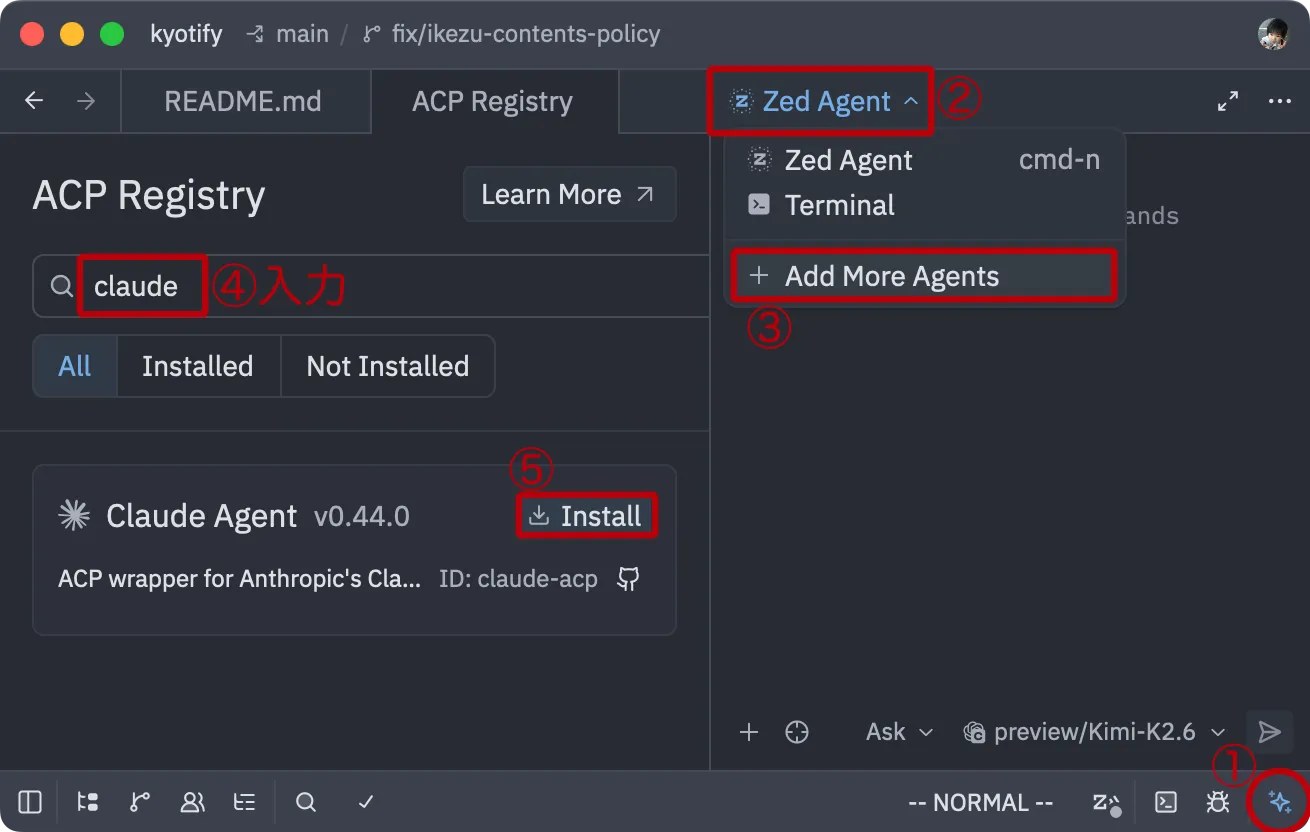
インストールが終わると②の “Zed Agent” のドロップダウンに “Claude Agent” が追加されるので、それを選択して一度Zedを終了させてください。
設定ファイルを編集
次に設定ファイルの編集が必要です。
$HOME/.config/zed/settings.json に、以下のような aget_servers プロパティーがあるはずです。
{
  ...
  "agent_servers": {
    "claude-acp": {
      "type": "registry"
    }
  },
  ...
}
以下のように追加してください。
肝は CLAUDE_CODE_EXECUTABLE で、Claude Code CLIの場所は which claude で確認できます。
NOTE
不具合が解消したので、CLAUDE_CODE_EXECUTABLEの設定は完全に不要になりました。
以下の設定は記録として残しておきますが、CLAUDE_CODE_EXECUTABLEの行はなくても構いません。
{
  ...
  "agent_servers": {
    "claude-acp": {
      "default_config_options": {
        "model": "preview/Kimi-K2.6"
      },
      "type": "registry",
      "env": {
        "CLAUDE_CODE_EXECUTABLE": "<v2.1.153以前のClaude Code CLIの場所>",
        "ANTHROPIC_BASE_URL": "https://api.ai.sakura.ad.jp",
        "ANTHROPIC_AUTH_TOKEN": "<アカウントトークン>",
        "ANTHROPIC_MODEL": "preview/Kimi-K2.6"
      }
    }
  },
  ...
}
Zedでは CLAUDE_CODE_EXECUTABLE にエラーが出ないバージョンのCLIを指定することで、無事「さくらのAI Engine」を使えるようになります。
ここまで終わったら再びZedを起動してください。
preview/Kimi-K2.6 が使えるようになっているはずです。
使ってみる
モデルに preview/Kimi-K2.6 を選択し、コードレビューさせた様子の動画です。
レビュー対象はKyotifyのソースコードで、所々にふざけたエラーメッセージが見えるのは気にしないでください。
おまけ: Zed Agent
Claude Agentのインストールのところに出てきた “Zed Agent” とは、Zed独自のコーディングエージェントです。 ここから「さくらのAI Engine」を使うこともできます。
Claude Code(Claude Agent)とZed Agentで同じモデルを指定して、違いを比べてみるのも面白いかもしれません。